


Θύρες Σύνδεσης 
Αν παρατηρήσετε την Κεντρική Μονάδα του υπολογιστή, στο πίσω μέρος θα δείτε κάποια καλώδια να είναι συνδεδεμένα σε υποδοχές. Τα καλώδια αυτά καταλήγουν στην άλλη τους άκρη σε συσκευές, όπως το ποντίκι, το πληκτρολόγιο, την οθόνη, τον βιντεοπροβολέα ή ο εκτυπωτής. Ο υπολογιστής περιέχει αυτές τις υποδοχές, που ονομάζουμε θύρες, για να συνδέεται με άλλες εξωτερικές συσκευές. Στην πραγματικότητα, οι θύρες βρίσκονται ενσωματωμένες στις εσωτερικές κάρτες. Υπάρχουν διαφορετικές θύρες ανάλογα με τις δυνατότητες που μας προσφέρουν. Μερικές από αυτές είναι οι:


Το Universal Serial Bus (USB), όπως υποδηλώνει το όνομα, είναι πλέον το παγκοσμίως αποδεκτό πρότυπο για τη σύνδεση συσκευών. Οι περισσότερες εξωτερικές συσκευές όπως ποντίκια, ενσύρματα πληκτρολόγια, σκληροί δίσκοι, εκτυπωτές, σαρωτές, ηχεία και άλλα συνδέονται μέσω αυτών των θυρών.
Οι θύρες USB υπάρχουν σε πολλούς διαφορετικούς τύπους, που διαφοροποιούνται ανάλογα με το φυσικό σχήμα και το μέγεθός τους, καθώς και την ταχύτητα μεταφοράς και τις ικανότητές τους να μεταφέρουν ενέργεια. Σήμερα, οι δύο πιο συνηθισμένοι τύποι θυρών που βρίσκονται σχεδόν σε κάθε φορητό υπολογιστή και υπολογιστή είναι το USB Type A και το USB Type C.
Αυτό το άρθρο θα σας βοηθήσει να κατανοήσετε τους διαφορετικούς τύπους θυρών USB στη συσκευή σας και τρόπους αναγνώρισης τους. Αυτό θα σας βοηθήσει να ενισχύσετε τη συνολική απόδοση της συσκευής σας συνδέοντας τη σωστή συσκευή στη σωστή θύρα USB.
Τύποι υποδοχών USB ανά σχήμα
Το "U" στο "USB" μπορεί να είναι λίγο παραπλανητικό, καθώς υπάρχουν διαφορετικοί τύποι υποδοχών USB. Αλλά ευτυχώς, υπάρχουν μερικοί διαφορετικοί συνήθεις τύποι συνδετήρων. Παρακάτω παρατίθενται τα πιο κοινά που βρίσκονται σε φορητούς υπολογιστές και συστήματα υπολογιστών.
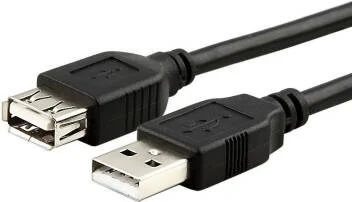
● USB A
● USB τύπου C
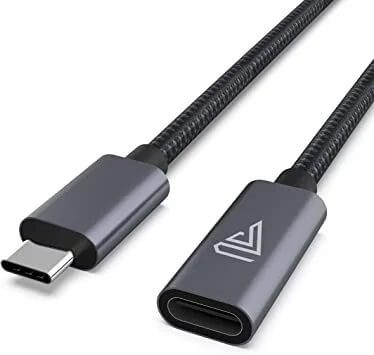 Το
USB τύπου C είναι ένα από τα νεότερα αναδυόμενα πρότυπα για μεταφορά
και φόρτιση δεδομένων. Περιλαμβάνεται πλέον στα πιο πρόσφατα smartphone,
φορητούς υπολογιστές, tablet και πολλά άλλα. Αγαπούνται παγκοσμίως
επειδή είναι λιγότερο απογοητευμένοι λόγω του συμμετρικού οβάλ σχήματός
τους, που καθιστά αδύνατη τη λανθασμένη σύνδεση τους. Ένας άλλος λόγος
είναι ότι αυτές οι συσκευές είναι αρκετά ισχυρές για να μεταφέρουν
δεδομένα στα 10 Gbps και χρησιμοποιούν ισχύ 20V/5A/100W για να φορτίζουν
μια συσκευή, ενώ είναι λεπτές και συμπαγείς αλλά και εξαιρετικά
ανθεκτικές.
Το
USB τύπου C είναι ένα από τα νεότερα αναδυόμενα πρότυπα για μεταφορά
και φόρτιση δεδομένων. Περιλαμβάνεται πλέον στα πιο πρόσφατα smartphone,
φορητούς υπολογιστές, tablet και πολλά άλλα. Αγαπούνται παγκοσμίως
επειδή είναι λιγότερο απογοητευμένοι λόγω του συμμετρικού οβάλ σχήματός
τους, που καθιστά αδύνατη τη λανθασμένη σύνδεση τους. Ένας άλλος λόγος
είναι ότι αυτές οι συσκευές είναι αρκετά ισχυρές για να μεταφέρουν
δεδομένα στα 10 Gbps και χρησιμοποιούν ισχύ 20V/5A/100W για να φορτίζουν
μια συσκευή, ενώ είναι λεπτές και συμπαγείς αλλά και εξαιρετικά
ανθεκτικές.
Τα νέα MacBook εγκατέλειψαν όλους τους άλλους τύπους θυρών υπέρ του USB Type C. Η ακαταστασία των υποδοχών USB Type A, HDMI, VGA, DisplayPort κ.λπ. έχει απλοποιηθεί σε μια θύρα ενός τύπου εδώ. Αν και η πραγματική υποδοχή USB-C δεν είναι συμβατή προς τα πίσω, το βασικό πρότυπο USB είναι. Θα χρειαστείτε μόνο έναν φυσικό προσαρμογέα για να συνδεθείτε με περιφερειακά μέσω αυτής της θύρας.
● USB τύπου Β
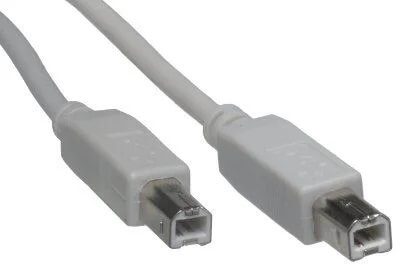
Αναγνωρίζονται από το τετράγωνο σχήμα τους και τις ελαφρώς γωνίες τους. Ο κύριος λόγος για μια ξεχωριστή θύρα είναι η διάκριση μεταξύ των συνδέσεων τερματικού και των κανονικών συνδέσεων. Αυτό εξαλείφει επίσης τον κίνδυνο τυχαίας σύνδεσης ενός κεντρικού υπολογιστή σε έναν άλλο.
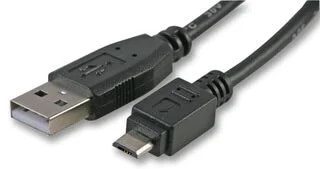
● USB Micro B
● USB Mini B
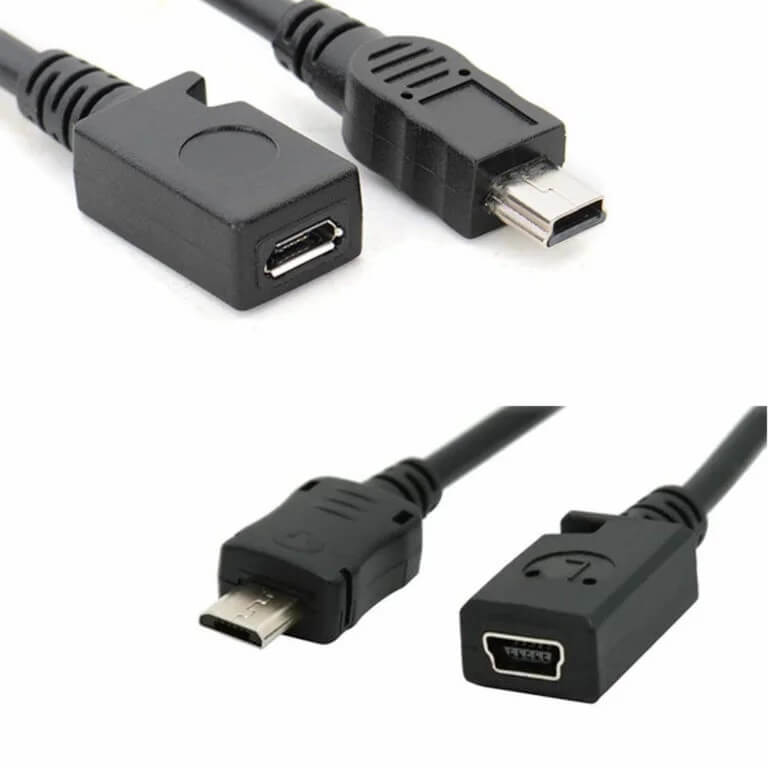
Θα το βρείτε σε παλαιότερα μοντέλα smartphone, μερικές φορές σε ψηφιακές φωτογραφικές μηχανές και πολύ σπάνια σε υπολογιστές. Τώρα, οι περισσότερες από τις θύρες USB Mini B έχουν αντικατασταθεί από την εξαιρετική θύρα μίνι USB.
● USB Mini-B (4 Pin)
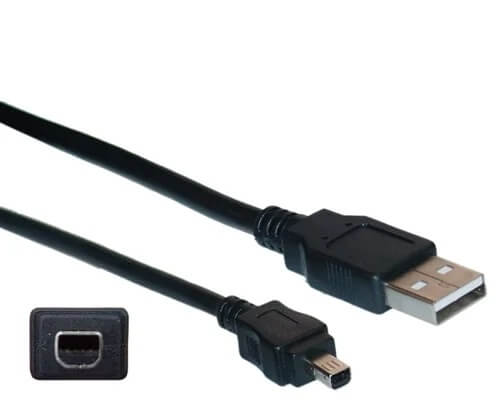 Αυτός
είναι ένας τύπος ανεπίσημης υποδοχής που βρίσκεται σε ψηφιακές
φωτογραφικές μηχανές, οι περισσότερες από τις οποίες κατασκευάζονται από
την Kodak. Είναι παρόμοιο με ένα τυπικό βύσμα τύπου Β λόγω των γωνιών
του, αλλά είναι μικρότερο σε μέγεθος και τετράγωνο σχήμα.
Αυτός
είναι ένας τύπος ανεπίσημης υποδοχής που βρίσκεται σε ψηφιακές
φωτογραφικές μηχανές, οι περισσότερες από τις οποίες κατασκευάζονται από
την Kodak. Είναι παρόμοιο με ένα τυπικό βύσμα τύπου Β λόγω των γωνιών
του, αλλά είναι μικρότερο σε μέγεθος και τετράγωνο σχήμα.
Τύποι υποδοχών USB με βάση τις εκδόσεις τους
Το USB είχε πολλές εκδόσεις από την έναρξή του το 1995. Με κάθε κυκλοφορία, έγιναν σημαντικές βελτιώσεις για να δώσουν σε αυτές τις θύρες πλάτους ιντσών τεράστια ισχύ και δυνατότητες. Η κύρια διαφορά μεταξύ των δύο είναι η ταχύτητα μετάδοσης και η ποσότητα του ρεύματος που μπορούν να επιτρέψουν να ρέει.
Η πρώτη έκδοση, το USB 1.0 που κυκλοφόρησε το 1996, μετά βίας μπορούσε να μεταφέρει 12 Mbps και το USB 1.1 δεν ήταν σχεδόν βελτιωμένο σε σχέση με αυτό. Αλλά όλα άλλαξαν το 2000 όταν κυκλοφόρησε το USB 2.0. Το USB 2.0 αύξησε σημαντικά την ταχύτητα μεταφοράς στα 480 Mbps και παρέδωσε έως και 500 mA ισχύς. Με διαφορά, είναι ο πιο κοινός τύπος θύρας USB που διατίθεται στους σύγχρονους υπολογιστές. Έγινε το βιομηχανικό πρότυπο έως ότου κυκλοφόρησε το USB 3.0 το 2008. Αυτή η θύρα SuperSpeed επέτρεπε ταχύτητες μεταφοράς έως και 5 Gbps και παρείχε έως και 900 mA. Οι κατασκευαστές έσπευσαν να το εκμεταλλευτούν και υιοθέτησαν αυτήν την τεχνολογία επειδή ήταν εκθετικά ταχύτερη, τουλάχιστον 5 φορές ταχύτερη από το USB 2.0 σε χαρτί. Αλλά πρόσφατα, κυκλοφόρησαν τα USB 3.1 και 3.2, τα οποία επέτρεψαν ταχύτητες μεταφοράς έως και 10 και 20 Gbps, αντίστοιχα. Αυτές οι θύρες ονομάζονται "SuperSpeed+".
Πώς να αναγνωρίσετε τις θύρες USB σε φορητό υπολογιστή ή υπολογιστή;
Αφού προσδιορίσετε οπτικά τον τύπο της πρίζας που έχετε από το σχήμα της, είναι επιτακτική ανάγκη να κατανοήσετε τις δυνατότητές της για να αξιοποιήσετε στο έπακρο. Για παράδειγμα, μπορεί να έχετε παρατηρήσει ότι το τηλέφωνό σας φορτίζει πιο γρήγορα από μία από τις δύο οπτικά πανομοιότυπες θύρες USB Type-A. Αυτό συμβαίνει όταν έχετε διαφορετικές εκδόσεις θυρών στο σύστημά σας. Η σύνδεση της σωστής συσκευής στη σωστή θύρα θα ενισχύσει τη συνολική απόδοση. Ως εκ τούτου, είναι επιτακτική ανάγκη να προσδιορίσετε πραγματικά ποια είναι στη συσκευή σας.
Μέθοδος 1: Ελέγξτε την ετικέτα
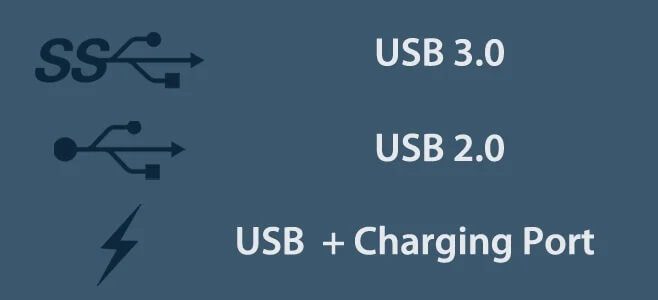
Λίγοι κατασκευαστές έχουν τις θύρες να επισημαίνονται απευθείας ανά τύπο στο σώμα της συσκευής και οι θύρες συνήθως επισημαίνονται ως 1.0, 11, 2.0, 3.0 ή 3.1. Μπορούν επίσης να διακριθούν χρησιμοποιώντας εικονίδια.
Οι περισσότερες θύρες USB 3.0 διατίθενται στο εμπόριο ως SuperSpeed USB και οι κατασκευαστές θα το επισημάνουν ως τέτοιο (δείτε την παραπάνω εικόνα). Γενικά σημειώνεται με το πρόθεμα "SS".
Εάν μια θύρα USB έχει ένα σύμβολο κεραυνού δίπλα της, υποδεικνύει μια θύρα "πάντα ενεργοποιημένη". Αυτό σημαίνει ότι μπορείτε να συνδέσετε τη συσκευή σας για φόρτιση σε αυτήν τη θύρα ακόμα και όταν ο φορητός υπολογιστής/ο υπολογιστής σας είναι απενεργοποιημένος. Αυτός ο τύπος θύρας παρέχει συνήθως περισσότερη ισχύ από οποιαδήποτε άλλη θύρα, επιτρέποντας στη συσκευή να φορτίζει πιο γρήγορα.
Μέθοδος 2: Ελέγξτε το χρώμα της θύρας
Μερικές φορές, οι θύρες έχουν χρωματική κωδικοποίηση για εύκολη οπτική αναγνώριση. Οι θύρες USB 3.0 είναι γενικά μπλε. Ενώ οι θύρες USB 2.0 διακρίνονται για το μαύρο εσωτερικό τους. Το λευκό χρώμα προορίζεται για παλαιότερες θύρες USB 1.0 ή 1.1. Εάν έχετε μια νέα συσκευή με θύρες USB 3.1, είναι κόκκινες και οι θύρες "Always On" αντιπροσωπεύονται με κίτρινο εσωτερικό.
| Έκδοση USB | προσαρμοσμένο χρώμα |
| USB 1.0/ 1.1 | λευκό |
| 2.0 USB | μαύρος |
| 3.0 USB | μπλε |
| 3.1 USB | το κόκκινο |
| Πάντα στα λιμάνια | κίτρινος |
Μέθοδος XNUMX: Εξέταση τεχνικών προδιαγραφών
Εάν η αναγνώριση με χρώματα ή λογότυπο είναι δύσκολη για εσάς, μπορείτε πρώτα να καταλάβετε τι είδους θύρες διαθέτει η συσκευή σας και μετά να αρχίσετε να τις εντοπίζετε. Αυτό θα σας δώσει μια γενική ιδέα για το τι πρέπει να αναζητήσετε.
στα Windows
Αυτή η διαδικασία είναι κοινή για όλα τα συστήματα Windows ανεξάρτητα από κατασκευαστές, μοντέλα ή εκδόσεις.
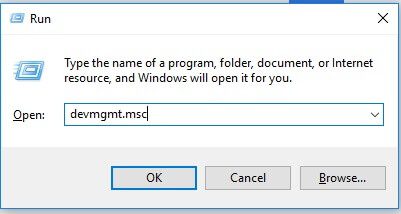
حخطوة 1: Αρχικά, ανοίξτε το παράθυρο διαλόγου Εκτέλεση πατώντας Windows Key + R ή μπορείτε απλά να πληκτρολογήσετε Εκτέλεση στη γραμμή αναζήτησης.
حخطوة 2: Πληκτρολογήστε "devmgmt.msc" και πατήστε Enter. Αυτό θα ανοίξει τη Διαχείριση Συσκευών.
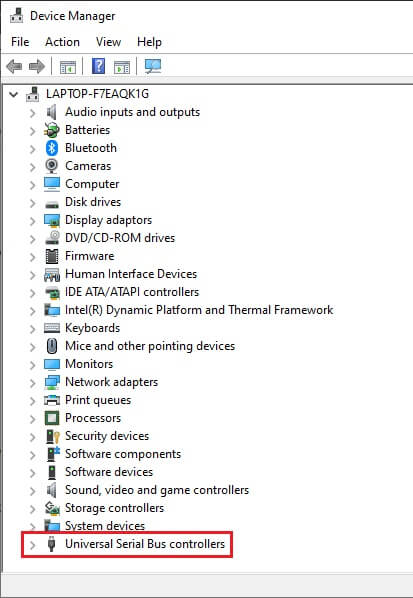
حخطوة 3: Η Διαχείριση Συσκευών παραθέτει όλα τα στοιχεία του συστήματος. Εντοπίστε το "Universal Serial Bus controllers" και κάντε διπλό κλικ σε αυτό για να αναπτύξετε την αναπτυσσόμενη λίστα.
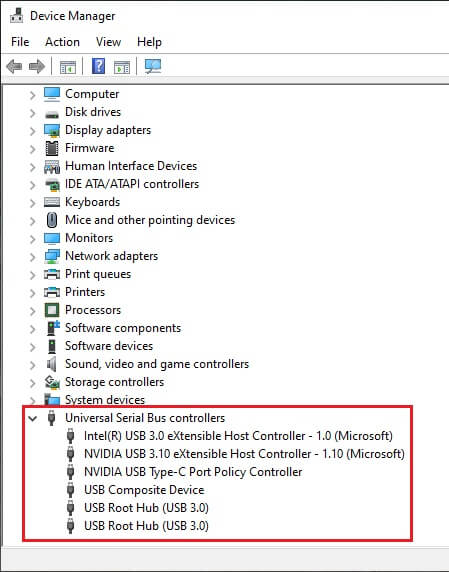
حخطوة 4: Τις περισσότερες φορές η έκδοση της θύρας αναφέρεται απευθείας, διαφορετικά το όνομα του στοιχείου θα παραπέμπει στις ιδιότητές του.
αν παρατηρήσεις"ΒελτιώτηςΣτην περιγραφή της θύρας, είναι θύρα USB 2.0.
Το USB 3.0 μπορεί να αναγνωριστεί με όρους όπως "xHCI" ή "Extensible Host Controller".
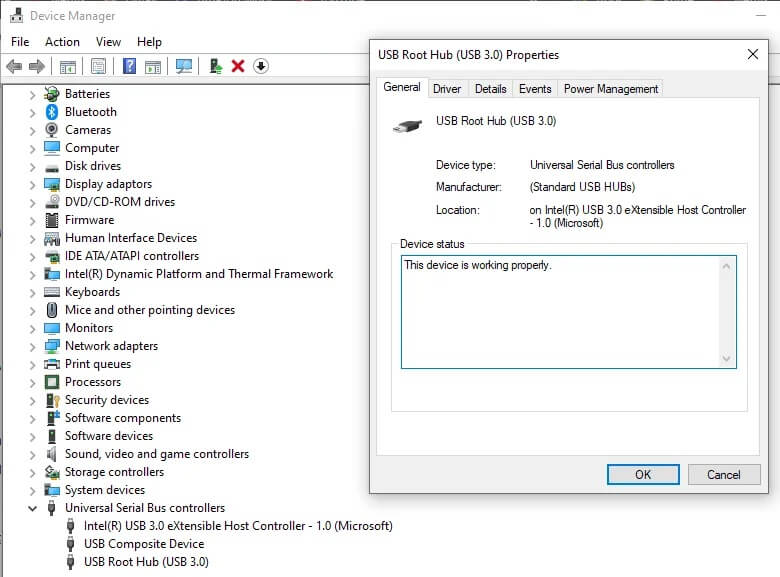
حخطوة 5: Μπορείτε επίσης να κάνετε δεξί κλικ στο όνομα της θύρας και να ανοίξετε τις ιδιότητές της. Εδώ θα βρείτε περισσότερες λεπτομέρειες για το λιμάνι.
σε Mac
1. Κάντε κλικ στο εικονίδιο της Apple που βρίσκεται στην επάνω αριστερή γωνία της οθόνης σας. Στη λίστα που προκύπτει, επιλέξτε About This Mac.
2. Στο επόμενο παράθυρο θα εμφανιστούν όλες οι προδιαγραφές του συστήματός σας. Κάντε κλικ στο κουμπί «Αναφορά συστήματος…» που βρίσκεται στο κάτω μέρος. Κάντε κλικ στην επιλογή Περισσότερες πληροφορίες εάν χρησιμοποιείτε OS X 10.9 (Mavericks) ή παλαιότερη έκδοση.
3. Στην καρτέλα Πληροφορίες συστήματος, κάντε κλικ στο Υλικό. Αυτό θα εμφανίσει όλα τα διαθέσιμα στοιχεία υλικού. Τέλος, κάντε κλικ για να αναπτύξετε την καρτέλα USB.
4. Θα βρείτε μια λίστα με όλες τις διαθέσιμες θύρες USB, με βάση τον τύπο τους. Μπορείτε να επιβεβαιώσετε τον τύπο θύρας ελέγχοντας τη διεύθυνσή της.
Μόλις μάθετε τον τύπο, μπορείτε να αρχίσετε να τα εντοπίζετε φυσικά στη συσκευή σας.
Μέθοδος XNUMX: Προσδιορισμός θυρών USB από τις τεχνικές προδιαγραφές της μητρικής πλακέτας
Αυτός είναι πολύς δρόμος για να εντοπίσετε τις διαθέσιμες θύρες USB κοιτάζοντας τις προδιαγραφές του φορητού υπολογιστή ή της μητρικής πλακέτας σας. Αυτό θα σας βοηθήσει να βρείτε το ακριβές μοντέλο της συσκευής και μπορείτε να χτενίσετε τις προδιαγραφές της για να βρείτε πληροφορίες σχετικά με τις θύρες.
στα Windows
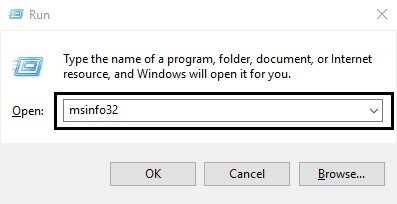
1. Ανοίξτε το πλαίσιο διαλόγου "Εκτέλεση" αναφερόμενος στα παραπάνω βήματα, πληκτρολογήστε "msinfo32" και πατήστε Enter.
2. Στο παράθυρο πληροφοριών συστήματος που προκύπτει, αναζητήστε τις λεπτομέρειες «Μοντέλο συστήματος». Κάντε κλικ στη γραμμή και πατήστε "Ctrl + C" για να αντιγράψετε την τιμή.
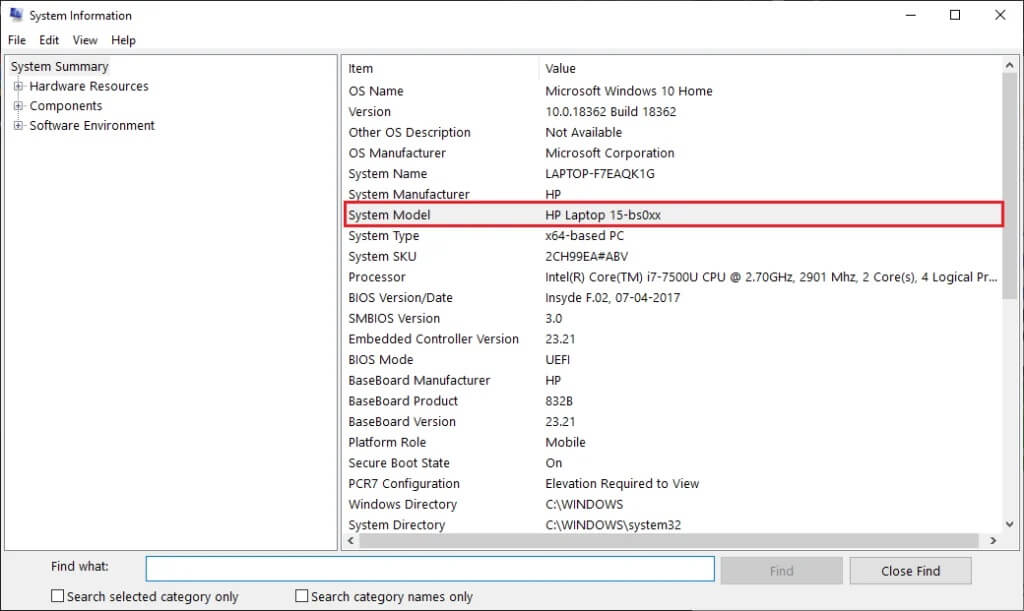
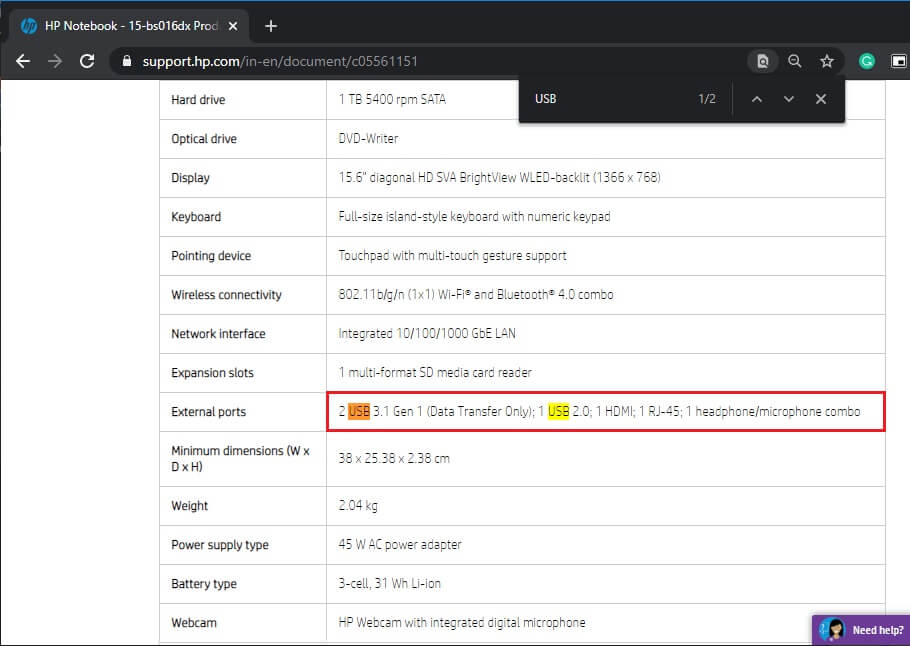
3. Τώρα, ανοίξτε τη μηχανή αναζήτησης που προτιμάτε, επικολλήστε τις λεπτομέρειες της φόρμας στη γραμμή αναζήτησης και πατήστε αναζήτηση. Περιηγηθείτε στα αποτελέσματα αναζήτησης και βρείτε έναν αξιόπιστο ιστότοπο (κατά προτίμηση τον ιστότοπο του κατασκευαστή).
Περιηγηθείτε στον ιστότοπο και ελέγξτε τις προδιαγραφές του για να εντοπίσετε λέξεις όπως USB, μπορείτε απλά να πατήσετε "Ctrl + F" και να πληκτρολογήσετε "USB" στη γραμμή. Θα βρείτε τις ακριβείς προδιαγραφές θύρας που αναφέρονται.
σε Mac
Παρόμοια με τα Windows, μπορείτε απλώς να δείτε τις προδιαγραφές του μοντέλου MacBook σας για να βρείτε διαθέσιμες θύρες.
Εάν δεν το γνωρίζετε ήδη, μπορείτε εύκολα να προσδιορίσετε ποιο μοντέλο χρησιμοποιείτε κάνοντας απλά κλικ στο λογότυπο της Apple που βρίσκεται επάνω αριστερά. Στο αναπτυσσόμενο μενού, κάντε κλικ στην επιλογή About Mac. Οι πληροφορίες συστήματος, συμπεριλαμβανομένου του ονόματος/αριθμού μοντέλου, της έκδοσης του λειτουργικού συστήματος και του σειριακού αριθμού θα εμφανιστούν στο παράθυρο που προκύπτει.
Μόλις βρείτε το μοντέλο που χρησιμοποιείται, μπορείτε απλώς να αναζητήσετε τις τεχνικές του προδιαγραφές στο Διαδίκτυο. Επισκεφτείτε τον επίσημο ιστότοπο υποστήριξης της Apple για τις πιο ακριβείς πληροφορίες.


